Pardus Openbox kurulumu
Pardus Openbox kurulumu
Giriş
Kullandığınız masaüstü ortamından sıkıldınız mı?
Belleği adeta koklayarak kullanan bir masaüstü ister misiniz?
O zaman okumaya devam edin.
Kurulum
Kurulum için aşağıdaki komutu veriniz.
sudo apt-get install openbox tint2 feh
Ev dizininde uygulama çalıştırılıyor mu?
İlk önce ~/bin dizinini çalıştırılabilir dizinler listesine eklemek gerekiyor.
echo 'PATH="$HOME/bin/:$PATH"' >> ~/.bashrc
Aşağıdaki komutla bu işlemi yapabiliriz.
Değişikliğin etkili olabilmesi için oturumu tekrar açmak gerekebilir.
Ayar kütüklerini oluşturalım
İlk adım olarak ayar kütüklerini oluşturalım.
mkdir -p ~/.config/openbox
cp -a /etc/xdg/openbox ~/.config/
Openbox ilk açıldığında çalışmasını istediğimiz uygulamaları ~/.config/openbox/autostart kütüğüne ekliyoruz.
İlk önce kütüğü açalım.
nano .config/openbox/autostart
Bu kütüğe ekleme yapalım.
setxkbmap -layout tr -variant f

sh ~/bin/arkaplan.sh &
Yaptığınız değişikleri kaydetmek için nano metin düzenleyicide Ctrl-O tuşlarına beraber basabilirsiniz.
Burada ilk satır klavye yerleşimini trf olarak ayarlıyor.
Eğer Türkçe Q klavye kullanıyorsanız -variant f bölümünü eklemeyin.
İkinci satır ise arkaplan.sh isimli bir betiği çalıştırıyor.
Şimdi arkaplan.sh betiğini oluşturmak için aşağıdaki komutu verelim.
nano ~/bin/arkaplan.sh
İçerisine aşağıdaki bilgileri girelim.
Hangi resmi masaüstü arkaplanı yapmak istiyorsanız o resmin adresini giriniz.
#!/bin/bash
feh --bg-fill ~/Resimler/arkaplan/kazlar.jpg
tint2
Tekrardan Ctrl-O tuşları ile kütüğü kaydedelim. Uygulamadan çıkmak için Ctrl-X tuşlarına basabilirsiniz.
Betiği çalıştırılabilir yapmak için aşağıdaki komutu veriniz.
chmod +x ~/bin/arkaplan.sh
Betiğin neler yaptığını kısaca tarif edelim.
İkinci satırdaki feh isimli uygulama arka plan resmini ayarlıyor.
Üçüncü satırda bulunan tint2 uygulamaların üzerine konduğu bir rıhtım görevi görüyor.
İlk kez kütüğü oluştururken ilgili satıra sadece tint2 olarak giriniz.
Rıhtımı özelleştirip kendinize göre değiştirdikten sonra o temayı kullanacak şekilde uygulamayı
tint2 -c /home/erdem/.config/tint2/erdem.tint2rc
şeklinde değiştirebilirsiniz.
Yeni masa üstüne ilk bakış
Eğer Gnome kullanıyorsanız sağ üst köşede bulunan kapat düğmesine tıklayınız.
Tekrar düğmeye tıklayınız.
Oturumu Kapat seçeneğine tıklayınız.
Çıkış seçeneği ile oturumdan çıkınız.
Gelen oturum yöneticisinde kullanıcı adınızı seçiniz.
Sağ alt köşede bulunan dişli simgeye tıklayarak buradan Openbox'ı seçiniz.
Parolanızı girerek devam ediniz.
İlk açılışta Openbox aşağıdaki gibi idi.
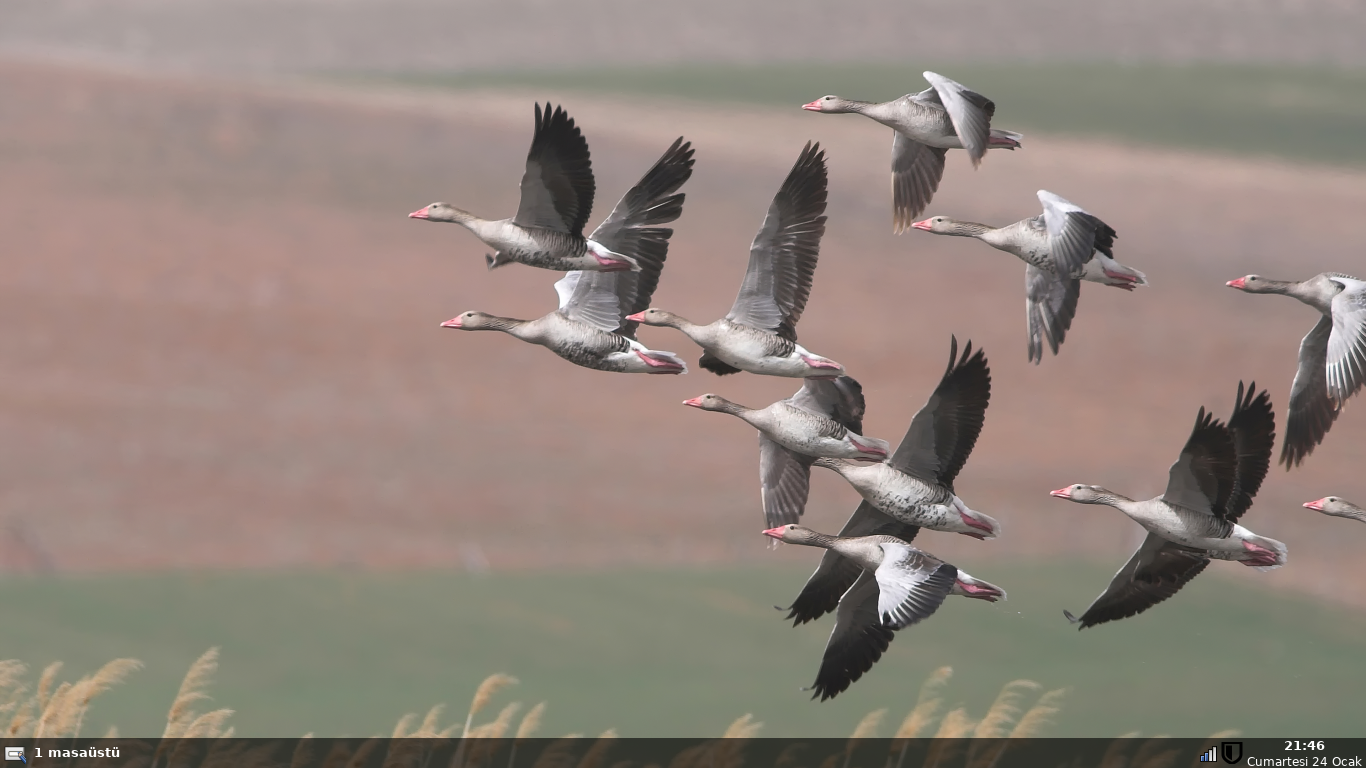
Alt kısımda tint2 görülüyor.
Eğer arka plan resmi değişmemişse ve tint2 gözükmüyorsa uçbirimden arkaplan.sh betiğini çalıştırmayı deneyiniz.
Farklı masaüstleri arasında Ctrl-Alt-SağOk ve Ctrl-Alt-SolOk tuşlarına basarak gezinebilirsiniz.
Ek ayarlar
Eğer Openbox'ın bu görünümünden memnunsanız bu bölümü es geçip kısayollar bölümüne geçebilirsiniz.
İlk başlattığımızda dikkat ederseniz uygulama rıhtımı altta bulunuyor.
Eğer arzu ederseniz uygulama rıhtımının dikey ve şeffaf olarak belirleyebilirsiniz.
Bunun için 1 masaüstü yazan yerin hemen yanında kalem ve kare şeklinde bir simge var. Buna tıklayınız.

Buradan vertical-light-transparent.tint2rc yazan yukarıdaki seçeneği seçiniz.
Seçtikten sonra sol üst köşede bulunan yeşille gösterilen tamam işaretine tıklayınız.
Sorulan soruya evet diye cevap veriniz.
Ancak bu seferde rıhtım ekranın sol tarafında bulunuyor.
Bunun için üzerinde ingiliz anahtarı işareti olan bölüme tıklayınız.
Buradan 'Panel' bölümünü seçip konumunu ayarlayabiliriz.

Konumu ayarladıktan sonra uygula "Apply" ve tamam "Ok" seçeneğini seçiniz.
Uygulamalar tam ekran yapıldığında rıhtımın üzerine çıkmasını isteyebiliriz.
Bunun için biraz önce açtığımız ayarlar bölümünden Panel -> Window manager interaction bölümünde Panel Layer seçeneğini Bottom ("Alt") ve Maximized windows seçeneğini Fill the screen ("Ekranı kapla") olarak ayarlayınız.
Ayarlar Launcher bölümüne yeni uygulamalar ekleyebilirsiniz. Simge boyutunu Icon Size 48 olarak ayarlayabilirsiniz.
Son olarak arzu ederseniz temayı Theme --> Save as yolunu takip ederek kaydedebilirsiniz.
Diyelim ki temayı erdem.tint2rc ismi ile kaydettik.
Kendi oluşturduğunuz temanın açılmasını isterseniz, ilk oluşturduğumuz betikte ilgili kısmı aşağıdaki gibi değiştirebilirsiniz.
tint2 -c /home/erdem/.config/tint2/erdem.tint2rc
Betiği açmak için aşağıdaki komutu kullanabilirsiniz.
nano ~/bin/arkaplan.sh
Menüyü Türkçe yapmak için ~/.config/openbox/menu.xml kütüğünü düzenleyebilirsiniz.
Kullanmadığınız yazılımları çıkarıp yenilerini ekleyebilirsiniz.
Sonra Clock bölümünden Second line format bölümünü aşağıdaki gibi değiştirebilirsiniz.
%d %B %A
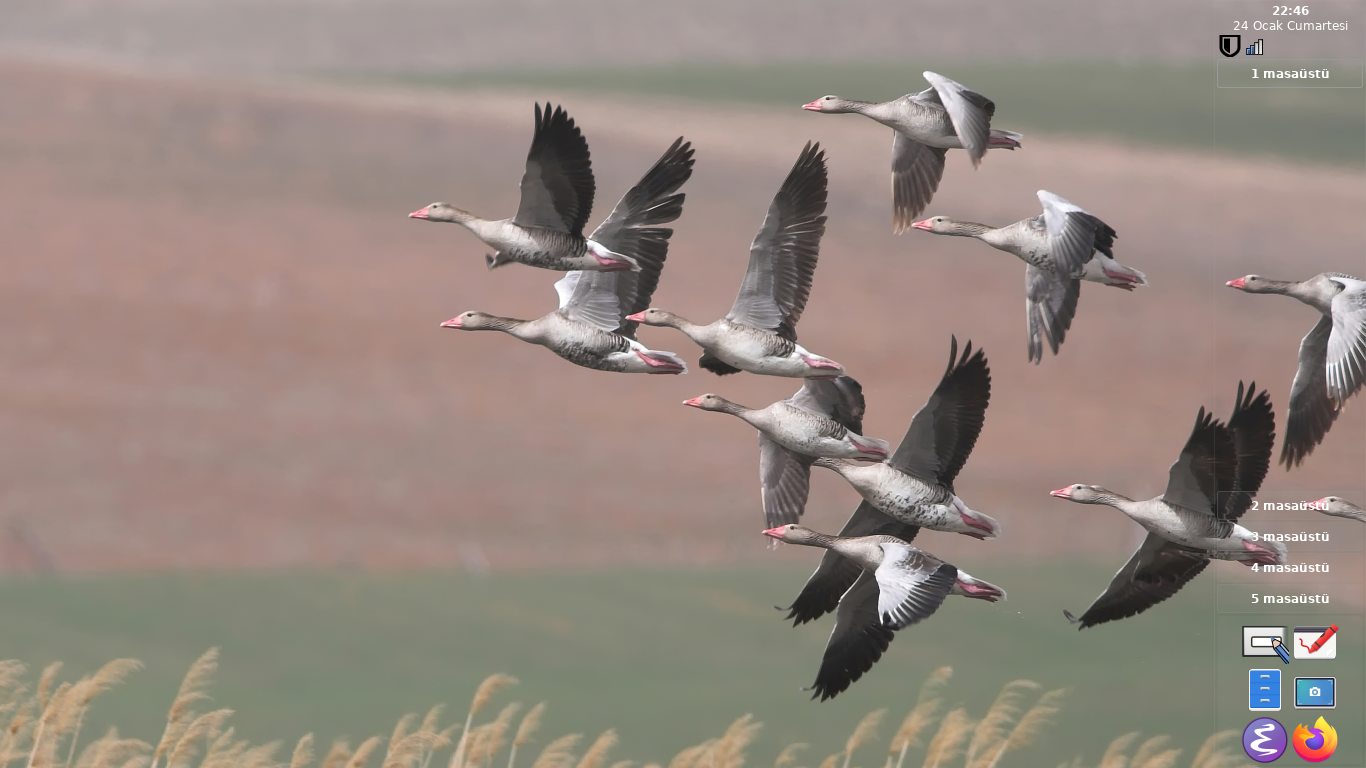
Böylece tarih 24 Ocak Cumartesi şeklinde gösterilir.
Masaüstünün son hali aşağıda görülüyor.
Uygulama kısayolları
Uygulamalar için kısayolları ~/.config/openbox/rc.xml kütüğüne yazıyoruz.
Her kısayol <keyboard> </keyboard> arasına geliyor.
Kullandığımız bazı kısayolları paylaşıyorum.
  <keybind key="C-A-e">
    <action name="Execute">
      <command>emacs</command>
    </action>
  </keybind>
  <keybind key="C-A-t">
    <action name="Execute">
      <command>kgx</command>
    </action>
  </keybind>
  <keybind key="C-A-y">
    <action name="Execute">
      <command>nautilus starred:///</command>
    </action>
  </keybind>
  <keybind key="C-A-less">
    <action name="Execute">
      <command>firefox</command>
    </action>
  </keybind>
  <keybind key="Print">
  <action name="Execute">
    <command>scrot</command>
  </action>
  </keybind>
  <keybind key="C-A-n">
  <action name="Execute">
    <command>bash -c "aç namazda"</command>
  </action>
  </keybind>
  <keybind key="C-A-r">
  <action name="Execute">
    <command>çaycı</command>
  </action>
  </keybind>
  <keybind key="C-A-odiaeresis">
   <action name="Execute">
    <command>scrot --select</command>
  </action>
  </keybind>
  <keybind key="Menu">
   <action name="Execute">
    <command>systemctl poweroff</command>
  </action>
  </keybind>
Örneğin burada C-A-e kısaltması Ctrl-Alt-e tuşlarına beraber bas anlamına geliyor. Bu üç tuşa basınca Emacs yazılımın çalıştırıyor.
Ekran görüntüsü almak için scrot yazılımını kullanabilirsiniz.
Eğer kurulu değilse
sudo apt-get install scrot
komutu ile bu uygulamayı kurabilirsiniz.
Yukarıdaki kısayollarda Print tuşuna basıldığında ekran görüntüsü alıyor.
Masaüstü sayısını değiştirmek için gene bu kütüğün içinde bulunan <desktops> bölümünden <number> seçeneğini değiştirebilirsiniz.
Yaptığınız ayarları uygulamak
Eklediğiniz kısayolların devreye girmesi için
openbox --reconfigure
komutunu verebilirsiniz.
Openbox oturumunu sonlandırmak için uç birimde openbox --exit yazmanız yeterlidir.
Ya da fare ile sağ tıklayıp en altta bulunan Logout ("Çıkış") yazan bölüme tıklayabilirsiniz.
Ekranı bölmek
Uygulamaların ekran alanının yarısını kaplamasını isteyebilirsiniz.
Bunun için daha önce yaptığımız gibi aşağıdaki bölümü ~/.config/openbox/rc.xml kütüğüne ekleyiniz.
Bu bölümün <keyboard> </keyboard> arasında olması gerekiyor.
  <!-- ekranı böl -->
<keybind key="W-Left">
  <action name="Unmaximize"/>
  <action name="MaximizeVert"/>
  <action name="MoveResizeTo">
    <width>50%</width>
  </action>
  <action name="MoveToEdgeWest"/>
</keybind>
<keybind key="W-Right">
  <action name="Unmaximize"/>
  <action name="MaximizeVert"/>
  <action name="MoveResizeTo">
    <width>50%</width>
  </action>
  <action name="MoveToEdgeEast"/>
</keybind>
<keybind key="W-Up">
  <action name="ToggleMaximize"/>
</keybind>
Böylece Pencere tuşu ile sağ sol ok tuşlarına basarak uygulamanın ekranın yarısını kaplamasını sağlayabilirsiniz.
Yorumlar